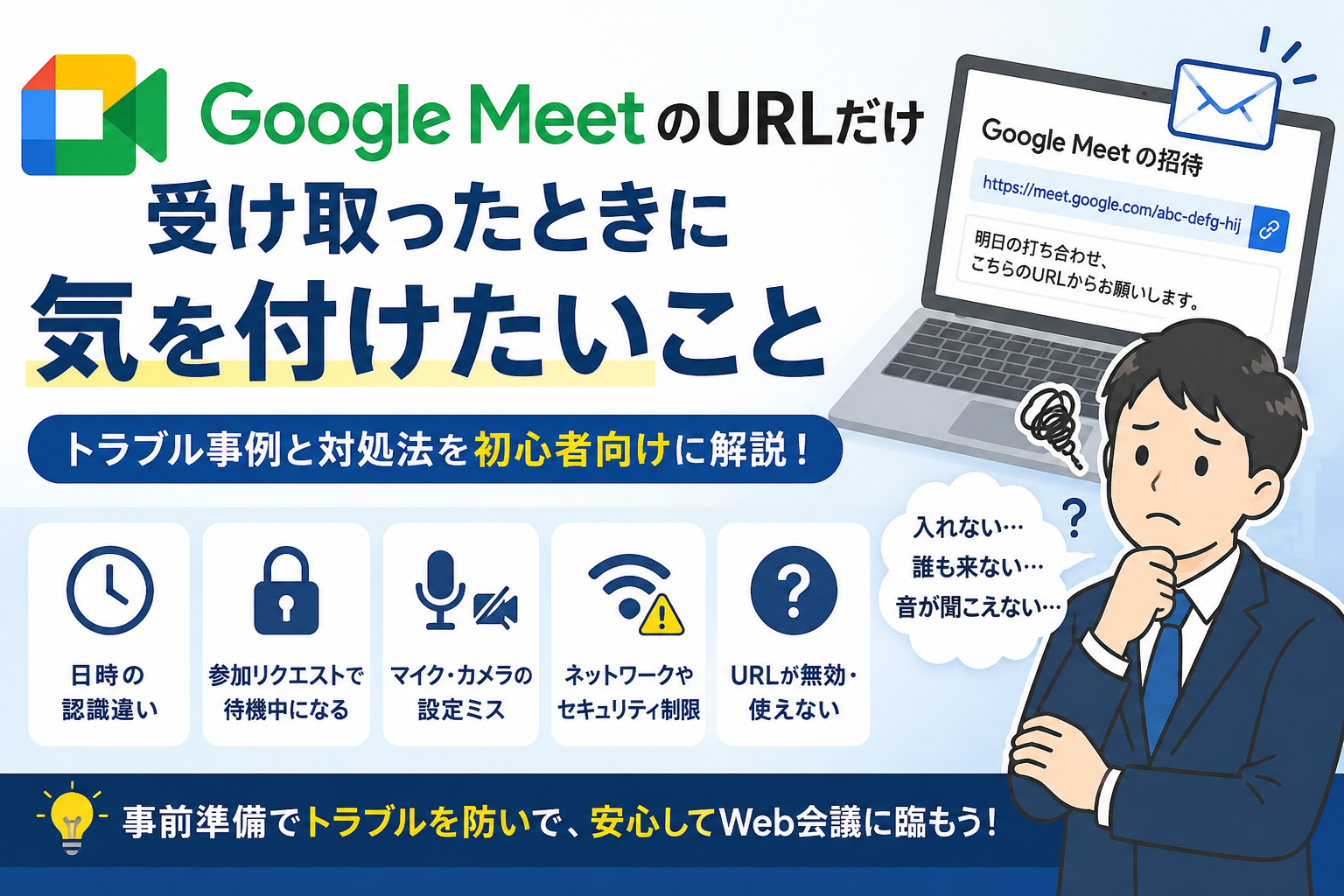
「明日の打ち合わせ、こちらのURLからお願いします」
取引先からそんなメールとともにGoogle Meetのリンクだけが貼られてくる——Web会議ではよくあるケースです。特にIT業界に慣れていない担当者同士のやり取りだと、URL以外の情報が一切ないまま当日を迎えてしまうことも珍しくありません。
一見なんの問題もなさそうに見えますが、実際にはここに落とし穴がいくつも潜んでいます。この記事では、Web会議に不慣れな方でも安心して臨めるように、Google Meetの招待URLだけを受け取ったときに起こりがちなトラブルと、その対処法を初心者向けに解説します。
そもそもなぜURLだけだと不安なのか
Google Meetは非常に手軽に使える反面、その手軽さが裏目に出ることがあります。URLだけが送られてくるケースは珍しくありませんが、受け取る側からすると以下のような情報が抜け落ちていることがほとんどです。
- 会議の正式な日時(タイムゾーンも含む)
- 主催者が誰なのか
- 参加に承認が必要な設定なのか
- 会議の目的やアジェンダ
- 何か問題が起きたときの連絡手段(電話番号やチャットなど)
これらが欠けていると、当日になって初めて「あれ、入れない」「誰も来ない」「音声が聞こえない」といった問題に直面することになります。
よくあるトラブル事例
1. 参加のリクエストが「待機中」のまま進まない
Google Meetの多くの企業アカウント(Google Workspace)では、外部の参加者が入室する際に主催者側の承認が必要な設定になっています。URLをクリックしても「参加をリクエストしています」という画面のまま止まってしまい、主催者が気づかなければそのまま何分も待たされることになります。
これは特に、主催者が別の作業をしていたり、通知に気づかなかったりする場合によく起こる、Web会議トラブルの中でも頻度の高いパターンです。
2. リンクの種類による使い勝手の違い
Google Meetのリンクには、Googleカレンダーの予定に紐づいて作成されるものと、Meetのトップページなどから即席で作成されるものがあります。前者は予定に沿って繰り返し利用できますが、後者は利用状況によっては同じURLが再利用できなくなる場合があります。
「以前使ったURLをそのまま送ってもらったら、実はもう使われていないリンクだった」という行き違いも起こりがちなので、直前に届いたURLかどうかを確認しておくと安心です。
3. 日時の認識違い(タイムゾーン、和暦・西暦、AM/PM)
URLだけが送られてきて日時の記載が曖昧だと、こちらの認識と先方の認識がズレていることに気づかないまま当日を迎えてしまうことがあります。特に海外の取引先とのやり取りでは、タイムゾーンの解釈違いによって「1時間早く来てしまった」「時間になっても誰もいない」というトラブルが起こりやすくなります。
4. 会社のネットワーク・ブラウザ制限で接続できない
会社によっては、セキュリティ上の理由でGoogle Meetを含む外部のWeb会議ツールへのアクセスを制限している場合があります。また、Google Chrome以外のブラウザでは正常に動作しない設定になっている会社もあります。当日になって「社内ネットワークからだと繋がらない」「使っているブラウザだと参加ボタンが反応しない」ことに気づき、慌てて個人のスマートフォンやモバイル回線で接続し直す、というケースも少なくありません。
5. マイクやカメラの権限許可でつまずく
初めてGoogle Meetを使うパソコンやブラウザでは、マイクやカメラの使用許可をブラウザ側で求められます。この許可を見落としたり、誤って「ブロック」を選んでしまったりすると、会議には入れても声が相手に届かない、映像が映らないといった状態になります。特にWeb会議に不慣れな方ほど、この許可ポップアップの存在自体に気づかないことがあります。
6. URLの共有によるリスク
URLが第三者へ共有されると、本来参加予定ではない人から参加のリクエストが届く可能性があります。主催者が誤って承認してしまうと、社外秘の情報が漏れてしまう恐れもあります。招待URLは会議に関係のない相手に転送しないよう、受け取った側も注意しておきたいポイントです。
URLだけをもらったとき、まず何をすべきか
トラブルの多くは「事前の一手間」で防ぐことができます。招待URLを受け取ったら、以下の点を確認・実行しておくと安心です。
1. 日時をカレンダーに登録し、相手にも再確認する
もらったURLをそのまま放置せず、必ず自分のGoogleカレンダーやOutlookなど、普段使っているカレンダーに日時を登録しましょう。その際、返信メールなどで「◯月◯日◯時(日本時間)で承知しました」と一言添えて、日時の認識をすり合わせておくと、タイムゾーンや日付の勘違いを未然に防げます。
2. Googleアカウントへログインしておく
Google Meetは会議の設定によって、Googleアカウントへのログインが必要な場合と、ログインなしでゲスト参加できる場合があります。企業のGoogle Workspaceで開催される会議はログインを求められるケースも多いため、事前に業務用・個人用のGoogleアカウントへログインした状態にしておくとスムーズです。
3. 事前に接続テストをしておく
会議の直前ではなく、前日までにブラウザからURLを一度開いてみることをおすすめします。この段階でマイクやカメラの許可設定を済ませておけば、当日に慌てることがありません。
ただし、主催者がまだ会議を開いていない場合は「参加できません」と表示されることがあります。URLが開けなくても異常とは限らないので、その場合は焦らず、別の会議で構わないので自分のGoogleアカウントでマイクとカメラが正常に認識されるかだけでも確認しておくとよいでしょう。
4. 推奨ブラウザ・スマートフォンでの参加も確認しておく
Google MeetはGoogle ChromeやMicrosoft Edgeなど比較的新しいブラウザで安定して動作します。古いInternet Explorerには対応していないため、ブラウザは最新版に更新しておくと安心です。
また、Google MeetはiPhone・Androidどちらのスマートフォンからでも参加できます。専用アプリを使うと接続が安定しやすいため、パソコンからうまく接続できない場合のバックアップとして、スマートフォンアプリも入れておくと安心です。
5. 会社のネットワーク環境を確認しておく
社内のWi-Fiやネットワークにセキュリティ制限がある場合は、事前に情報システム部門などに確認しておくと安心です。もし制限があることが分かれば、当日はモバイルルーターやスマートフォンのテザリングなど、別回線での参加に切り替える準備をしておきましょう。
6. 主催者の連絡先を必ず控えておく
URLだけでなく、主催者のメールアドレスや電話番号など、当日トラブルがあったときにすぐ連絡できる手段を確認しておきましょう。「入室待機のまま進まない」「音声が聞こえない」といった問題が起きたとき、チャットやメールで一言送るだけで解決することがほとんどです。逆にこの連絡手段がないと、会議自体が流れてしまうこともあります。
7. 会議の目的やアジェンダを事前に聞いておく
何のための会議なのか、どのくらいの時間を想定しているのか、参加者は誰なのかを事前に確認しておくと、当日の進行がスムーズになります。特に商談や条件交渉が絡む場では、事前に資料や論点を共有してもらえるようお願いしておくと、双方にとって有意義な時間になります。
8. 開始時刻の少し前にはアクセスしておく
会議開始の数分前を目安に一度URLへアクセスし、時間になったら参加をリクエストするとスムーズです。会社によっては開始時刻ちょうどに入る文化もあるため、あまり早すぎるタイミングでリクエストを送るよりも、時間になったタイミングで送る方が無難な場合もあります。
当日、実際にトラブルが起きたときの対処法
事前準備をしていても、当日に何かしらの問題が発生することはあります。焦らず、以下の順番で対応してみましょう。
- 入室できない・待機画面から進まない → まずは主催者にメールやチャットで「参加をリクエストしています」と一報を入れる
- 音声や映像が反映されない → ブラウザの設定(アドレスバー左側の鍵マークやカメラアイコン)からマイク・カメラの許可状況を確認する
- URLが無効・見つからないと表示される → 主催者に最新のURLを再送してもらう。カレンダーの予定に紐づいたリンクであれば、カレンダー側から入室を試す
- 社内ネットワークやブラウザの制限で接続がブロックされる → モバイル回線やスマートフォンアプリからの参加に切り替える
Google MeetのURLを受け取ったら確認したいチェックリスト
- 会議日時を確認した
- タイムゾーンを確認した(海外との会議の場合)
- Googleアカウントへログインしている
- マイク・カメラが利用できる状態になっている
- ネットワーク・ブラウザの制限がない
- 主催者の連絡先を控えている
- 会議資料やアジェンダを確認した
- 開始の数分前には接続できる状態にしている
まとめ
Google Meetの招待URLだけを受け取ってのWeb会議は、一見シンプルですが、日時の認識違いや承認待ち、マイク・カメラの設定など、初心者がつまずきやすいポイントがいくつも存在します。
大切なのは、URLを受け取った時点で「日時の確認」「接続テスト」「連絡手段の確保」の3つを済ませておくことです。これだけで当日のトラブルの大半は防ぐことができ、先方にも「準備がしっかりしている」という印象を与えることができます。
Web会議は今や当たり前のビジネスツールですが、だからこそ小さな準備の差が、信頼につながる場面も少なくありません。次回、取引先からGoogle Meetの招待URLが届いたときは、ぜひこの記事のチェックリストを思い出してみてください。