


この記事の要約
- 会社用PCでもZoomは普通に使えるが、最初の設定とログイン方法でつまずく人が多い
- 会議URLを受け取ったときの正しい参加手順を知らないと、接続トラブルが起きやすい
- アプリ版・ブラウザ版の使い分けを理解するだけで失敗は激減する
- 「会社PCならでは」の注意点を先に押さえれば、Zoomは難しくない
会社PCでZoomを安全に使う基本と迷わない操作手順
「会社のパソコンでZoomを使ってください」と言われた瞬間、
正直ちょっと身構えなかっただろうか。
勝手にインストールしていいのか。
ログインは必要なのか。
相手からURLが送られてきたけど、どこを押せば正解なのか。
結論から言うと、会社PCでのZoom利用は
正しい手順を知っているかどうかで、体感難易度が10倍変わる。
しかも多くの人が、同じところで同じように迷っている。
その「迷いポイント」を一つずつ潰していく。
なぜ会社PCだとZoomの設定で迷うの?

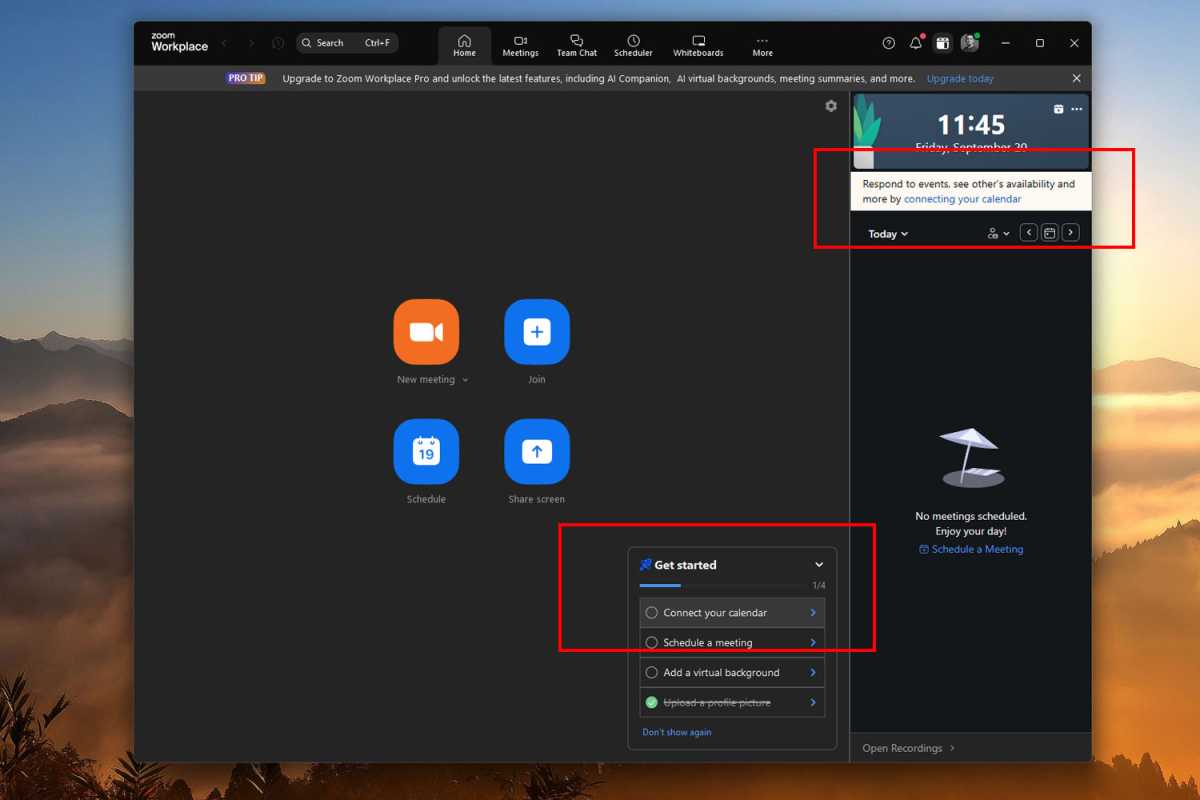
会社支給PCは、私用PCと前提条件が違う。
- 管理者権限がなく、自由に設定変更できない
- すでにZoomが入っている場合と、入っていない場合がある
- ログイン方法が会社指定になっていることがある
特に多いのが「Zoomは入っているけど、どう始めればいいかわからない」状態だ。
Zoom Video Communicationsの公式ヘルプでも、
企業環境では「アプリが事前配布されているケースが多い」と説明されている。
https://support.zoom.com/hc/ja/article?id=zm_kb&sysparm_article=KB0061314
(2024年3月、Zoom公式サポート)
つまり、まずやるべきことは
インストールよりも「今のPCに何が入っているか確認する」こと。
会社PCで最初にやるべき設定は何?
Zoomを使う前に、最低限ここだけは確認しておきたい。
- Zoomアプリがすでに入っているか
- 起動できるか
- マイクとカメラが認識されているか
特別な設定変更は不要なことが多い。
むしろ、勝手に設定をいじらない方が安全だ。
音声とカメラの確認は、Zoom起動後のテスト機能で十分。
これは会議に参加する前でも確認できる。
IPA(情報処理推進機構)が2024年10月に公開したテレワーク利用資料でも、
「業務端末では事前の音声・映像テストを推奨」と明記されている。
https://www.ipa.go.jp/security/telework/
(2024年10月、情報処理推進機構)
設定で悩むより、
動くかどうかだけを淡々と確認する。
これが正解だ。
Zoomはログインしないと使えないの?
ここは勘違いが非常に多い。
結論として、
会議に参加するだけなら、ログインは必須ではないケースが多い。
- 会議URLから参加
- 名前を入力
- マイク・カメラを選択
これだけで入れることも多い。
ただし、会社によっては
「会社アカウントでのログイン必須」に設定されている場合もある。
Zoom公式の企業向けガイド(2024年6月更新、Zoomセキュリティチーム)でも、
企業ごとに認証方法が異なると説明されている。
https://zoom.us/security
(2024年6月、Zoom Video Communications)
迷ったら、
一度ログインを求められたかどうかだけを基準に判断すればいい。
会議URLを送られてきたら何をすればいい?

ここが一番多い質問だ。
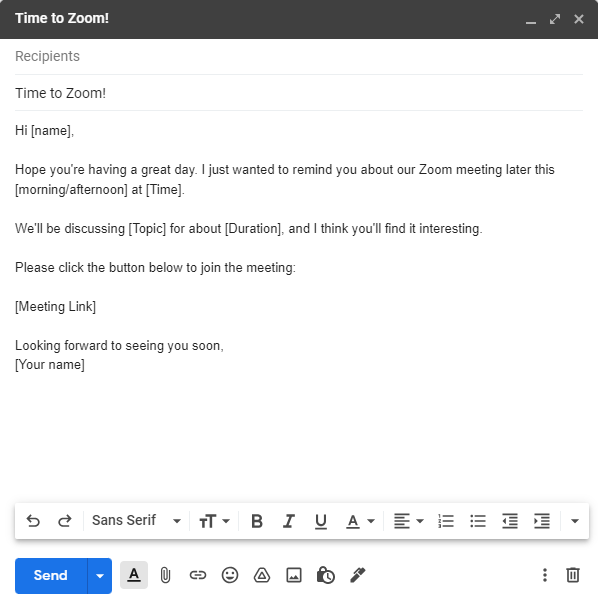
やることは、驚くほどシンプル。
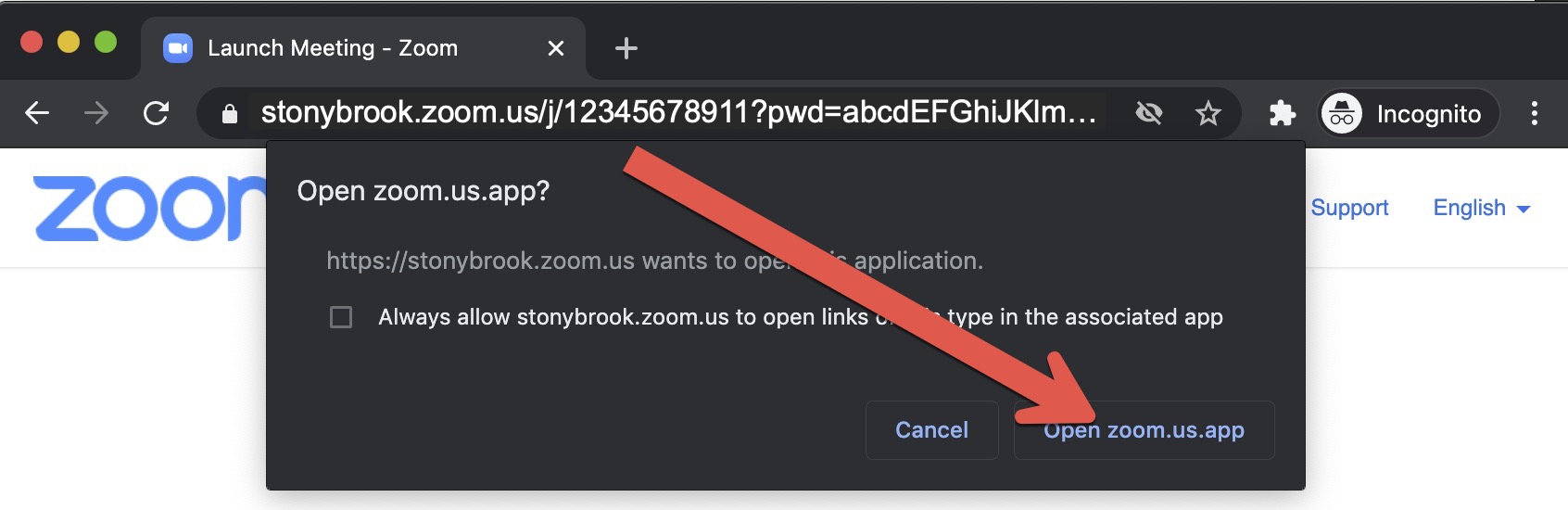
- メールやチャットの会議URLをクリック
- Zoomアプリが起動する
- 参加を選ぶ
もしアプリが起動しない場合は、
ブラウザ版で参加する選択肢が表示される。
会社PCでは、このブラウザ参加が推奨されているケースもある。
総務省のテレワークセキュリティガイドライン(2023年7月改訂)でも、
「業務環境に応じた利用方法の選択」が推奨されている。
https://www.soumu.go.jp/main_content/000820871.pdf
(2023年7月、総務省)
URLを踏んだ時点で、
勝手に何かがインストールされることはほぼない。
ここで過剰に怖がる必要はない。
よくある接続トラブルはどう防ぐ?
会社PCで多いのは、この3つ。
- 音が出ない
- 声が相手に届かない
- カメラが真っ黒
原因の多くは、ZoomではなくPC側だ。
- マイクが別デバイスになっている
- 物理的にカメラがオフ
- イヤホンが認識されていない
Zoom側であれこれ触る前に、
デバイス選択だけを確認する。
厚生労働省が2024年2月に公表したテレワーク実態調査でも、
オンライン会議トラブルの多くは「初期確認不足」とされている。
https://www.mhlw.go.jp/stf/newpage_38658.html
(2024年2月、厚生労働省)
慣れないうちは、
会議開始5分前に入室する。
これだけで、ほぼ解決する。
結局、会社PCでZoomを使うコツは?
答えはシンプルだ。
- インストールより確認
- 設定よりテスト
- 迷ったらURLをクリック
会社PCだからといって、
特別な操作を求められているわけではない。
Zoom公式も、
「利用者が意識すべきなのは基本操作のみ」としている。
https://support.zoom.com/hc/ja
(2024年5月、Zoom公式ヘルプ)
正しい手順を一度知れば、
会社PCでのZoomは、拍子抜けするほど普通だ。
FAQ
Q:会社のパソコンにZoomを勝手にインストールしても大丈夫?
A:基本的にはおすすめされません。多くの会社ではZoomが事前にインストールされているか、ブラウザ参加が許可されています。インストールが必要な場合でも、社内ルールやIT部門の指示を確認してから行うのが安全です。
Q:会社PCでZoomを使うときは必ずログインが必要ですか?
A:会議への参加だけであれば、ログイン不要なケースも多いです。ただし、会社によっては業務アカウントでのログインを必須にしている場合があります。ログイン画面が表示されたら、会社指定の方法に従いましょう。
Q:Zoomの会議URLを送られてきたらどうすればいい?
A:URLをクリックするだけで問題ありません。Zoomアプリが起動するか、ブラウザ参加の選択肢が表示されます。会社PCではブラウザ参加が推奨される場合もあり、どちらを選んでも基本的に安全です。
Q:音声やカメラが使えないときはどう対処する?
A:Zoomの設定を疑う前に、PC側のマイク・カメラ・イヤホンの認識を確認してください。多くの場合、デバイス選択を正しくするだけで解決します。会議前にテストするのが有効です。
Q:在宅勤務でも会社PCのZoomの使い方は同じ?
A:はい、基本は同じです。自宅からでも会社支給PCは業務用端末として扱われます。操作方法やログインルールは変わらないため、オフィスと同じ手順で利用すれば問題ありません。