

「音が出ない…」「名前これで大丈夫?」
Zoomは簡単なはずなのに、会議直前になると急に不安になります。
私はリモートワーク歴10年。
週に20時間以上Zoomを使い続けています。
社内会議、営業商談、オンライン講座、採用面接…数百回は確実に使っています。
そして正直に言うと、最初の数年は失敗だらけでした。
・マイクがミュートのまま3分話し続けた
・待機室をオフにして知らない人が入室
・社外会議で表示名が「iPhone」のまま
Zoomは「機能を知っているかどうか」で信頼度が大きく変わります。
この記事では、初心者向けの基本操作だけでなく、
実務で本当に差がつくポイント、そして2026年進化したAI Companionのリアルな使い心地まで解説します。
難しいことは書きません。
“今すぐ使えること”だけを書きます。

リモートワークやオンライン授業が日常化している現代、Zoomは欠かせないツールとなりました。本記事では、Zoomの基本的な使い方、導入方法、招待された際の参加手順、そして名前を変更する方法を解説します。これからZoomを使う初心者の方や、今まで使ってきたけどもっと便利に使いたい方の参考になれば幸いです。
Zoomとは?(知っておくべき最小限)
Zoomはオンライン会議ツールです。
ビデオ通話、音声通話、画面共有、チャット、録画が可能。
無料プランでも複数人会議が「40分」まで利用できます。
2026年現在はAI機能が大幅に進化し、会議の要約や文字起こしが自動で生成されます。
昔は「会議ツール」でしたが、今は「作業効率ツール」に近い存在です。

「続きを読む▶会議URLが送られてきたら?会社PCでZoomに入る正解ルート」
最短で使い始める方法(つまずき回避込み)
1. アカウント作成
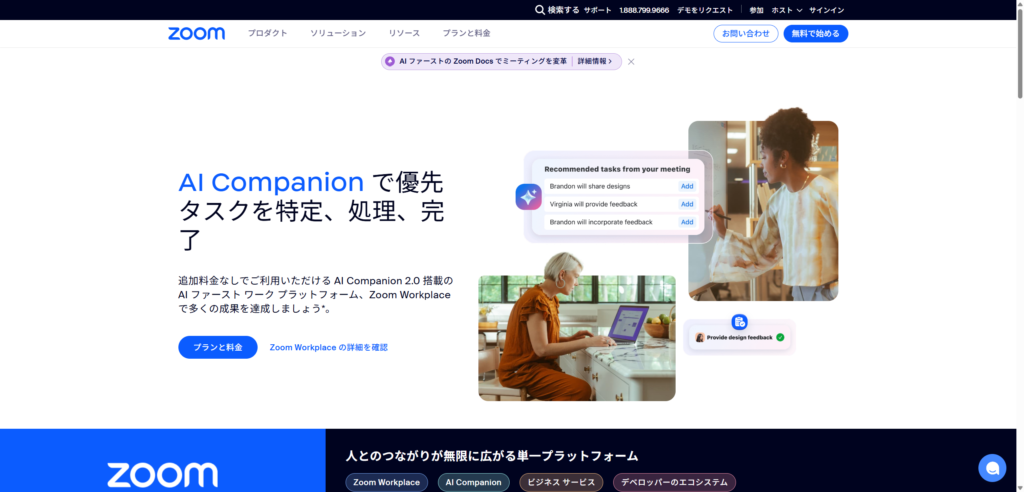
公式サイト(https://www.zoom.com/ja)にアクセスし、右上にある「無料で始める」から登録。
注意点があります。
確認メールが迷惑メールやプロモーションタブに入ることがよくあります。
初回登録で一番多いトラブルがこれです。
メールが届かない場合は、フォルダを必ず確認してください。
2. アプリは必ず入れる
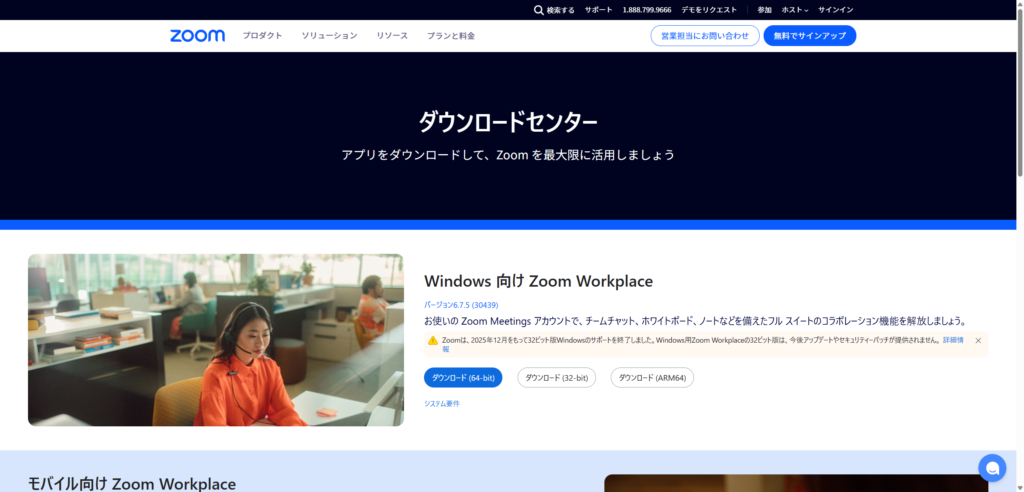
ブラウザ版でも使えますが、実務ではアプリ版を推奨します。
アプリダウンロードセンター(https://www.zoom.us/ja/download)
理由は3つ。
・音質が安定する
・接続エラーが少ない
・画面共有が滑らか
私は最初ブラウザ派でしたが、途中でアプリに切り替えました。
正直、もっと早く入れておけばよかったと思っています。
ダウンロードは、ウィンドウズなら青くなっている64bitが基本になります。
会議を開く・参加する・共有する(最低限ここだけ覚える)
会議を開く
アプリを開き「新しいミーティング」をクリック。
開始後、「招待」からリンクをコピーして共有。
ここで重要なのは待機室設定です。
必ずオンにしておきましょう。
セキュリティ事故は一瞬で信用を失います。
招待された会議に参加
リンクをクリック → 名前を入力 → 参加。
この「名前入力」が重要です。
社外会議では
営業部 山田
株式会社〇〇 田中
のように表示させるだけで印象が変わります。
スマホ名のまま参加するのは避けましょう。
画面共有
会議中に「画面を共有」ボタンをクリック。
共有するウィンドウを選択して開始。
動画を共有する場合は「音声共有」にチェックを入れます。
これを忘れる人が非常に多いです。
よくあるトラブルと現実的な対処法
音が聞こえない
参加前にテストミーティングを使うとほぼ防げます。
ブラウザ利用時はマイク・スピーカー許可を確認。
カメラが真っ暗
設定 → ビデオ → 正しいカメラを選択。
外付けカメラを使う場合は特に注意。
接続が切れる
Wi-Fiより有線LANが安定します。
無線なら5GHz帯を使用し、ルーターに近づく。
実際の現場では、通信環境が原因のことがほとんどです。
2026年版 AI Companionを本音レビュー
私は30分の社内会議で検証しました。
参加者3名、進捗報告+雑談ありの会議です。
結果から言うと、
「タスク整理は非常に優秀」
決定事項、次のアクションはほぼ正確に抽出されました。
会議終了後30秒以内に要約が生成されます。
日本語の文字起こし精度も高く、専門用語も概ね正確。
ただし完璧ではありません。
・長時間会議では要約がやや冗長
・感情のニュアンスまでは拾えない
空気感や温度まではAIは理解しません。
でも“議事録作成時間を半分以下にする”という意味では非常に実用的です。
特に初心者ほど恩恵を受けやすい機能です。

信頼を落とさないための設定
私が常にオンにしている設定があります。
・待機室オン
・自動録画(必要な会議のみ)
・背景はシンプル
・マイクは常にノイズ抑制強
派手なバーチャル背景より、清潔感ある無地背景の方が無難です。
Zoomは「盛る場所」ではなく「整える場所」です。
これだけやれば大きな失敗は防げる
- 会議前にテストミーティング
- 名前表示を整える
- AI Companionを一度試す
この3つだけで、Zoomに対する不安はかなり減ります。
Zoomは難しいツールではありません。
ただ「知らないまま使う」と事故が起きます。
10年使ってきて感じるのは、
Zoomは操作スキルより“準備力”が大事だということです。
会議は本番より前で勝負が決まります。
この記事が、あなたのZoom不安を1つでも減らせたなら嬉しいです。
次に読むなら
・ZoomのAI機能をさらに深掘りした解説
・初心者向けのカメラ・マイク選びガイド
環境を整えるだけで、オンラインの印象は驚くほど変わります。
Zoomは道具です。
でも、使い方ひとつであなたの評価を上げる武器にもなります。
今日の会議から、少しだけ意識してみてください。
法人利用で注意すべきセキュリティポイント
法人でZoomを利用する場合、個人利用とはリスクのレベルが異なります。
注意すべき点は以下です。
・社内アカウントの一元管理
・二段階認証の設定
・クラウド録画データの保存期間管理
・アクセス権限の制限
・外部参加者の制御
さらに、Microsoft 365 や Google Workspace と連携している場合、
ID管理の統合やログ監視体制も重要になります。
オンライン会議は便利ですが、
「情報資産を扱っている」という意識で運用することが不可欠です。

「続きを読む▶Zoom・Google Meetで画面共有する方法|手順とよくあるトラブル・注意点まとめ」
FAQ
Q:Zoomはアカウントを作らないと使えませんか?
A:必ずしも必要ではありません。招待リンクから参加するだけなら、アカウントなしでも利用できます。ただし、会議を主催したり、設定を細かく管理したい場合は、無料アカウントを作成しておく方が便利です。長期的に使う予定があるなら、登録しておくことをおすすめします。
Q:Zoomで音が聞こえないときはどうすればいいですか?
A:まずマイクとスピーカーの設定を確認しましょう。画面下のマイクマークから「オーディオ設定」を開くと、使用中の機器を確認できます。イヤホンやBluetooth機器が原因の場合も多いため、一度接続を外して再設定すると改善するケースが多いです。
Q:スマホとパソコンでは、どちらで使うのがおすすめですか?
A:基本的にはパソコンの方が操作しやすく、資料共有や画面閲覧も快適です。スマホでも利用できますが、長時間の会議や重要な打ち合わせでは、安定性と視認性の面からパソコン利用がおすすめです。
Q:Zoomの名前は途中で変更できますか?
A:はい、変更できます。参加者一覧から自分の名前を選び、「名前の変更」をクリックすれば、その場で修正可能です。ただし、主催者が変更を制限している場合もあるため、事前に設定しておくのが安全です。
Q:Zoomは無料でも仕事で使えますか?
A:基本的な会議や打ち合わせであれば、無料プランでも十分対応できます。ただし、40分以上の複数人会議には時間制限があります。頻繁に長時間利用する場合は、有料プランも検討するとストレスなく使えます。
▶次のページ Google Meetで送られてきた場合は?